


麦田培训学校管理软件MTCUN 5.0入门教程
麦田软件公司出品
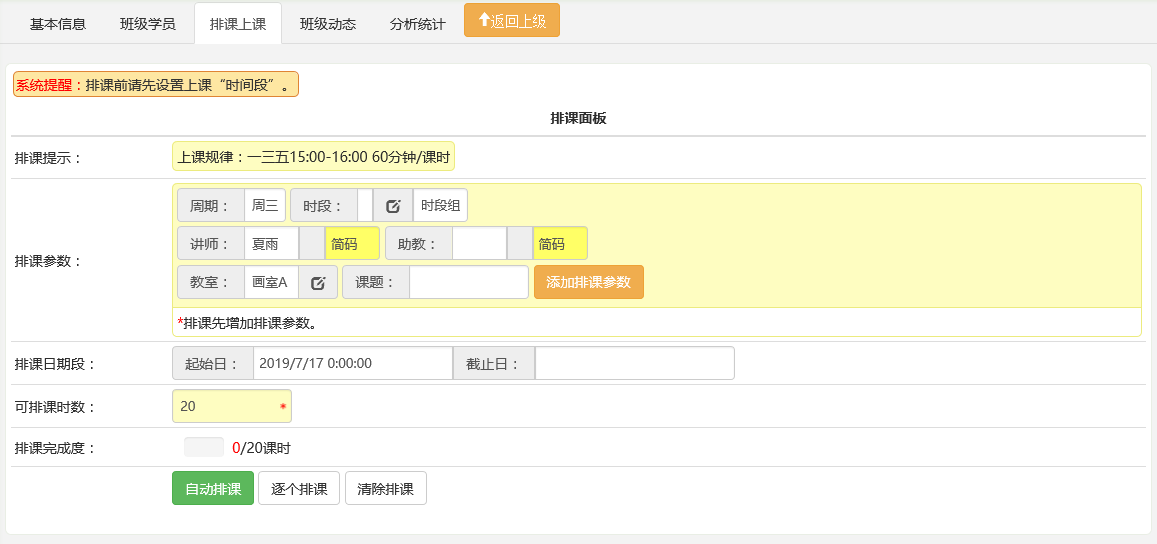
【教务】-【班级管理】-找到目标班级后点击后面的【课表】按钮。首次使用需要先设置上课时间段,点击时间段后面的“ ”图标进行设置。
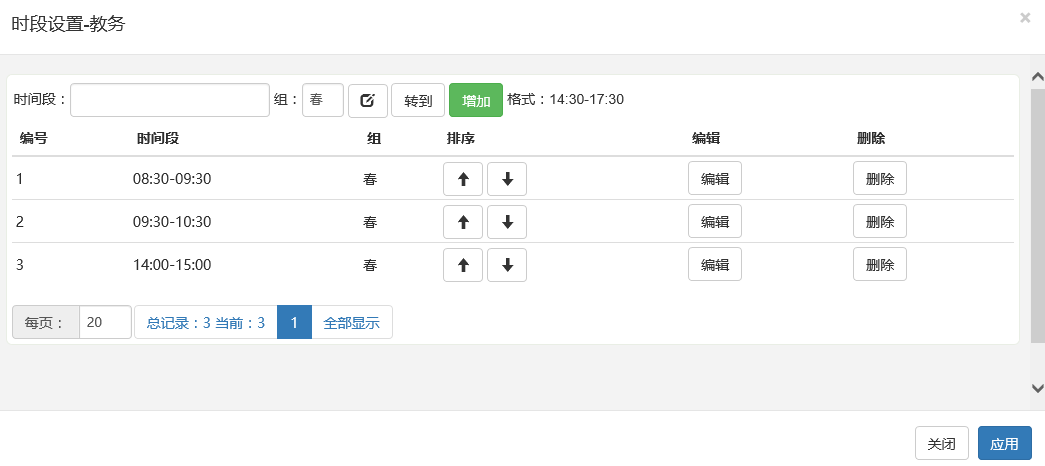
时间段采用24小时制,如果时间段太多可以设置分组管理。默认的分组有“春”、“夏”、“秋”、“冬”、“其他”,;你可以点击旁边的【组管理】来修改或再自定义。
注意事项:a、经常有的学校设置2:30-3:30这样的时段,然后考勤时怎么也刷不上卡。对于24小时制2:30-3:30表示凌晨时段,正确的设置方法应该是14:30-15:30。b、时间段中的冒号、减号都是英文模式下的半脚字符。
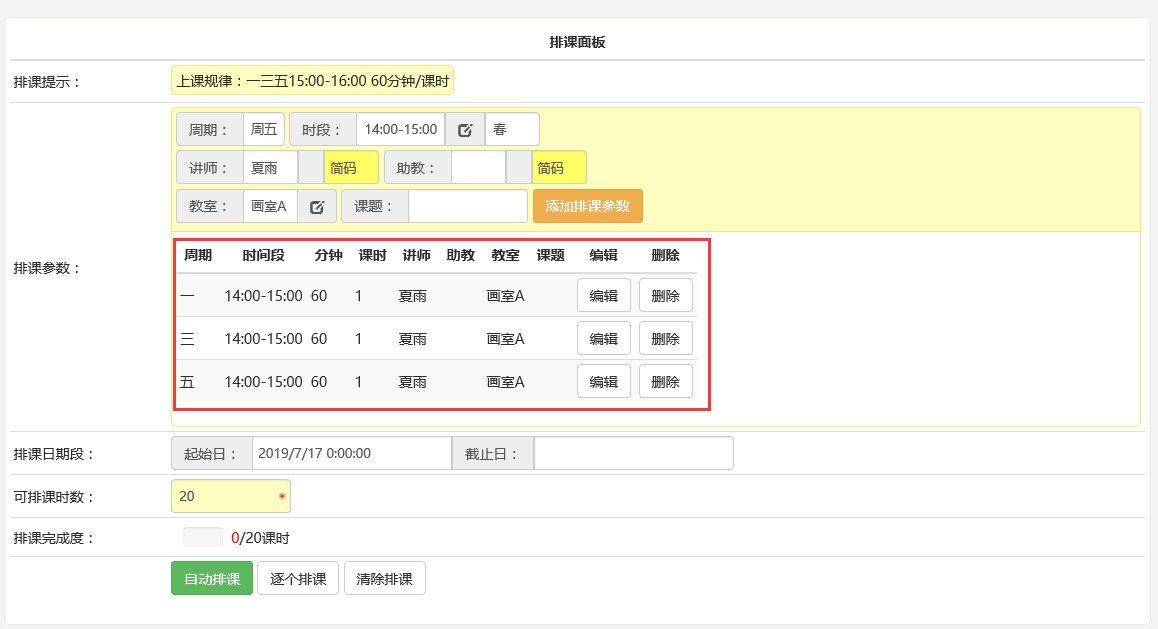
上图中设置的是按一三五规律上课的排课参数。我们可以按周期、时间段、教室、讲师任意组合排课参数。即可以一次性按此规律排完所有的课时,也可以根据排课截止日或可排课时数进行分阶段排课。
|
周期 |
说明 |
|
周日 周一 周二 周三 周四 周五 周六 |
周一至周日逐个增加参数,同一日可以增加多个参数。比如:周一 8:30-9:30 周一 14:30-15:30 表示一天有两课次。 |
|
全周 |
等于周一至周日各增加一个排课参数。 |
|
单号 |
根据日期逢单号排课。 |
|
双号 |
根据日期逢双号排课。 |
|
隔日排 |
以排课开始日期为起点,隔日排课。(包含起始日) |
麦田软件排课周期表
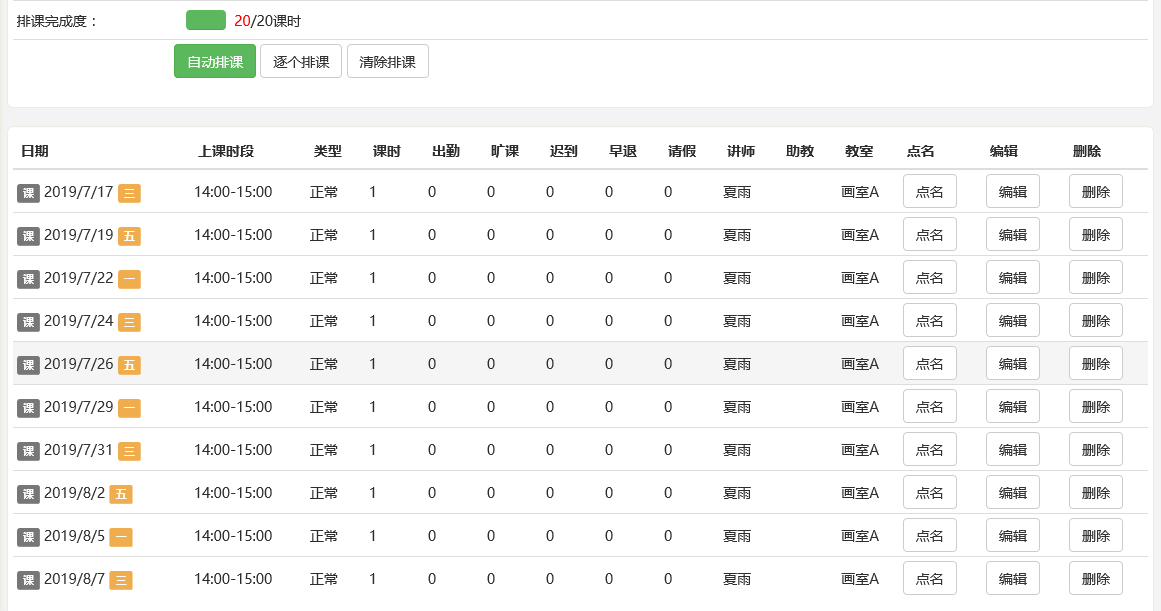
设置好排课参数后点击【自动排课】系统将自动生成所有的上课课次。选择某日期点击后面的【点名控制】进入考勤界面。
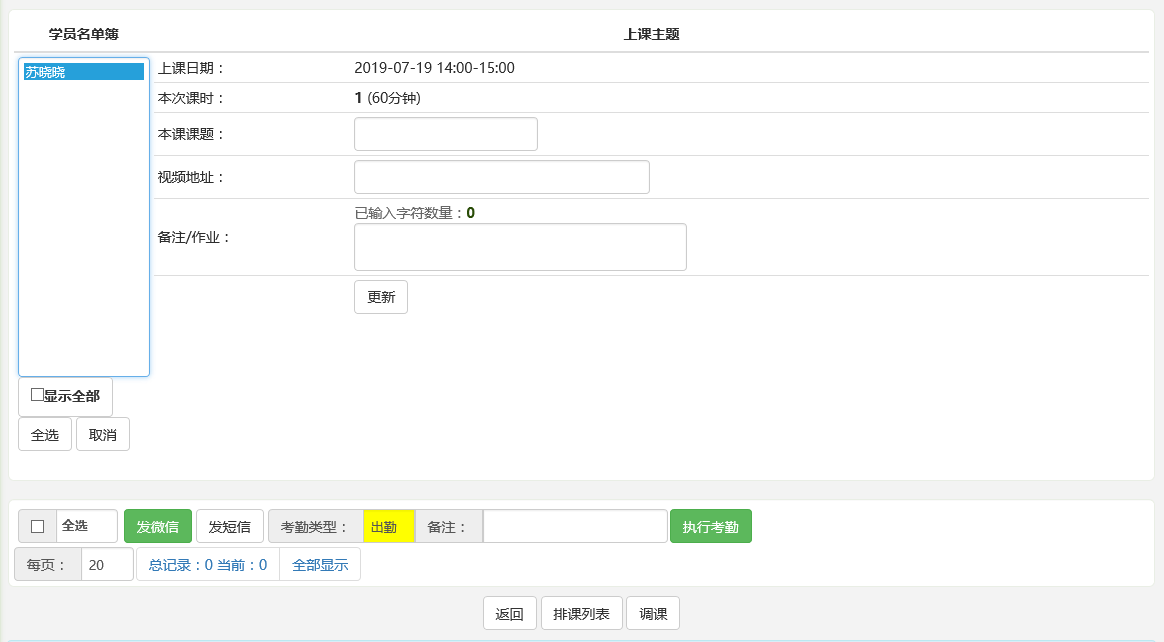
选择左边的学员名单(可多选)点击【执行考勤】即可完成对学员的考勤处理。
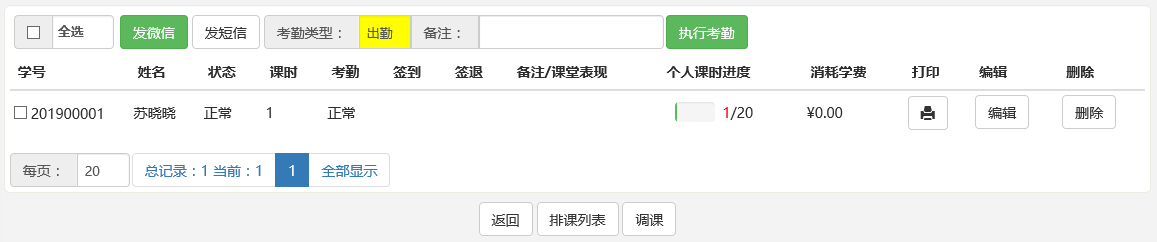
考勤完成后的界面